 快连VPN

换电脑后在Chrome导入过书签,书签栏只出现几项,就以为原来的资料少了一半。先检查源浏览器个人资料、导出的HTML文件和目标窗口里的文件夹位置。对快连电脑用户来说,书签迁移是一项独立资料整理任务:浏览器里的网址、网站登录状态和快连会员记录各有归属,不能只凭一排图标判断都已搬完。
第一步不是导出,而是选对源窗口
Google说明,Chrome可通过不同个人资料分别管理书签、历史记录、密码和其他设置。先点击浏览器右上角的个人资料入口,确认当前是哪一套;工作与个人窗口同时打开时尤其要看清。一个窗口少书签,可能只是打开了另一份资料,不先把它当作内容丢失。
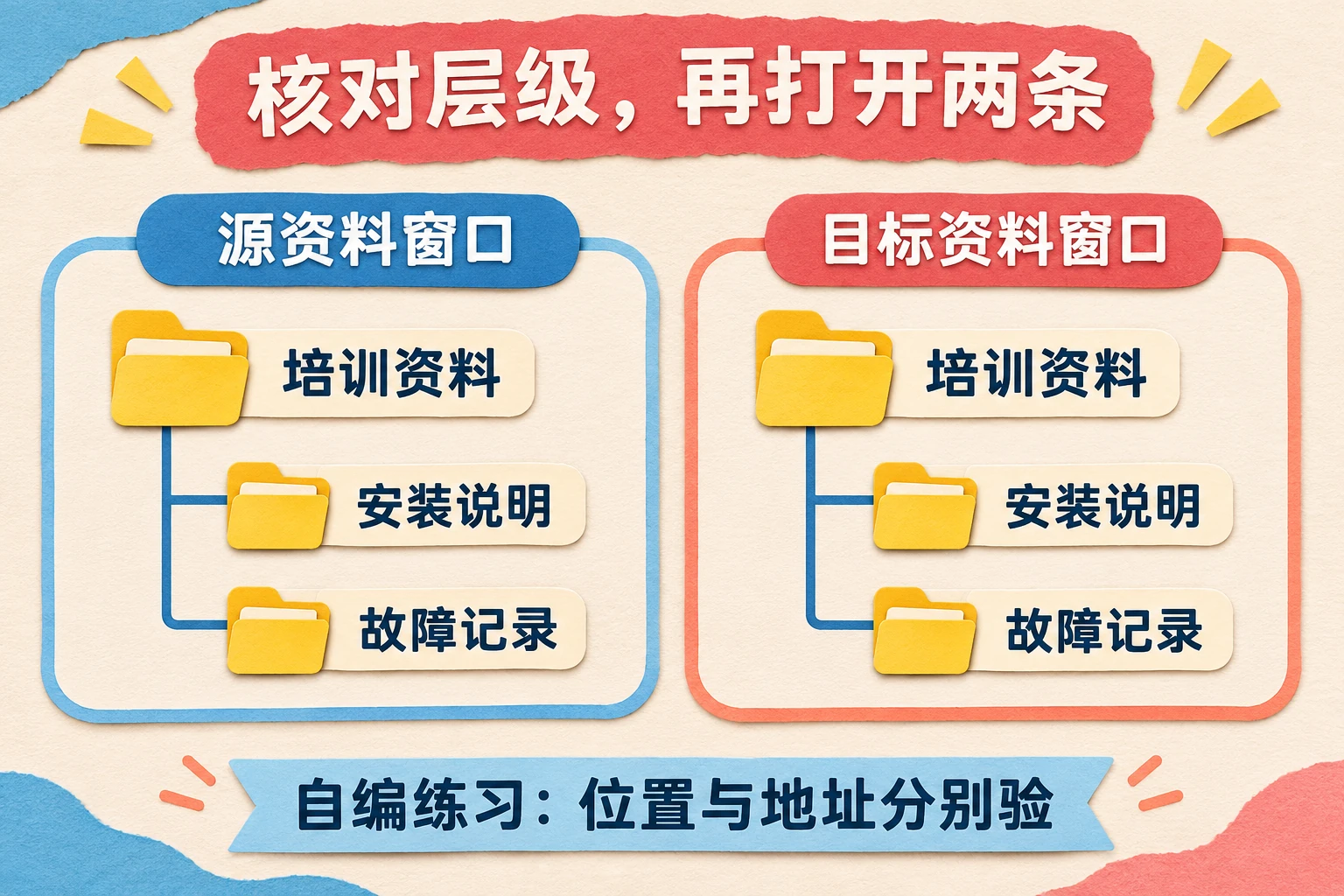
在准备迁移的源窗口打开书签管理器,先展开自己确实需要的资料文件夹。记下两个有辨识度的子目录和两条公开书签,作为稍后核对的点。例如自编练习用“培训资料”作为上层,“安装说明”和“故障记录”作为两个子目录。不要拿含私密登录令牌的网址做公开演示材料。
个人资料的名称、颜色和头像只是辨认线索,不能代替检查内容。Google还提醒,能使用同一台设备的人可以切换其中的Chrome个人资料,因此不要把这种分类当成对其他电脑使用者的访问隔离。整理来源时只保留必要代称,不把密码或完整个人信息写进迁移文件名。
从源资料导出HTML,保留完整副本
按Google当前电脑端说明,进入“更多—书签和清单—书签管理器”,再从管理器顶部的更多菜单选择导出书签。Chrome会导出HTML文件。选择自己能够再次找到的本地位置,给文件加上日期和源资料代称,完成后到保存位置确认文件存在,不只看过一次保存对话框就结束。
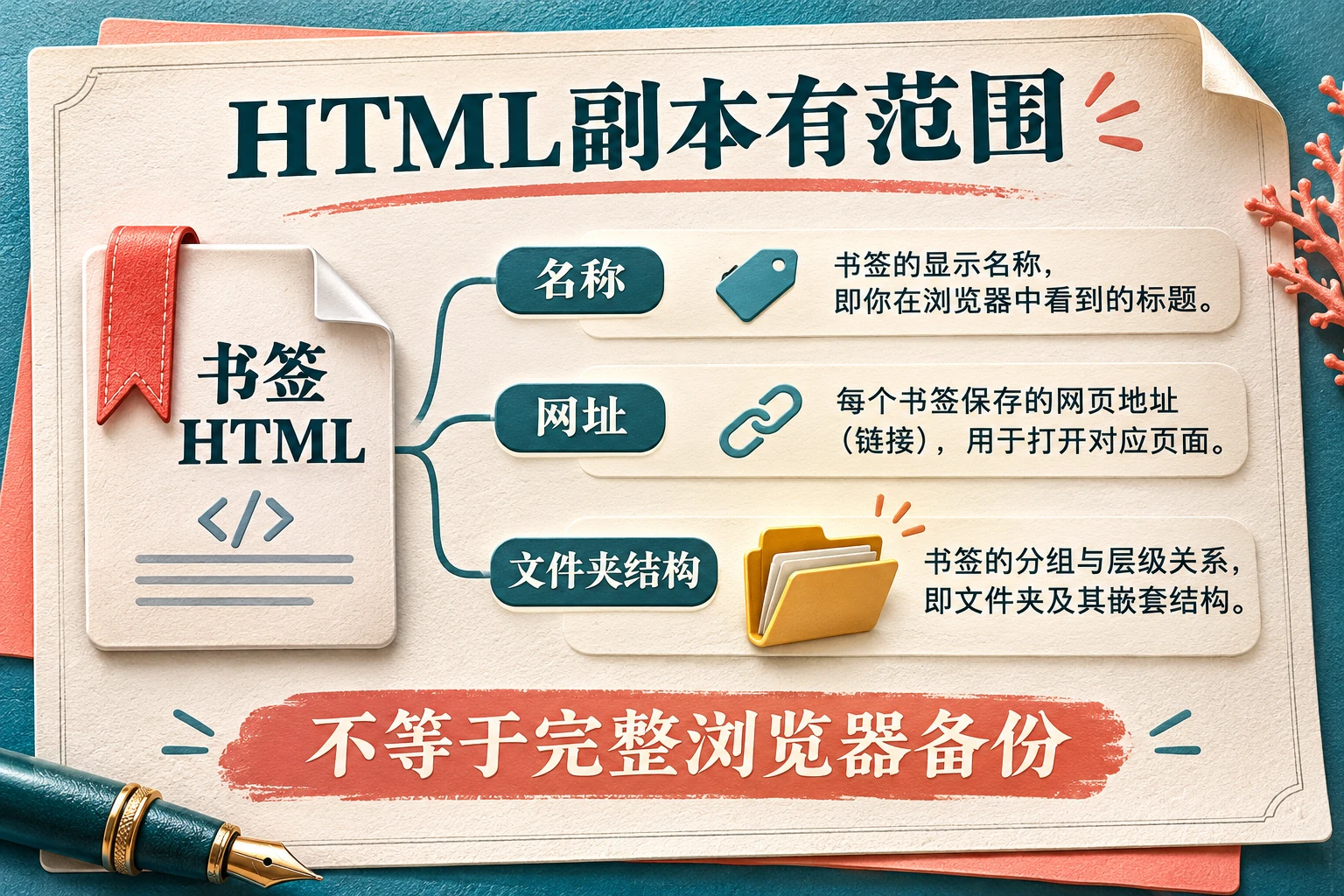
这个HTML是书签副本,不是整套Chrome备份。不要把它当成密码库、已登录网站会话或扩展程序的完整迁移包。Google对浏览器整体导入设置的说明包含多种可能对象,但这里实际执行的是“导出书签”这一项,不能把页面上介绍过的全部能力都算成本次已完成。
暂时保留源浏览器和这份原始HTML,不在目标端尚未验证前删除源个人资料。Google说明删除Chrome个人资料会清除该资料在电脑上的书签、历史和密码等设置;这不是为了重新导入一份书签所必须做的准备。先保留可回查来源,后面出现差异才有依据。
目标窗口也要确认,再执行一次导入
到新电脑或目标Chrome个人资料,先确认当前窗口身份,再按“书签和清单—导入书签和设置”的当前入口选择文件。选中刚才确认的HTML并完成。一次导入后先查看结果,不因为书签栏没立刻排满,就连续导入同一份文件,造成更多重复项目难以辨认。
Google说明,书签导入后的落点会受到目标原本是否已有书签等情况影响。先打开书签管理器,检查书签栏、其他书签及本次新增内容所在位置,以当前界面为准。不要把所有书签必须直接显示在顶端栏作为验收标准,隐藏在文件夹里与没有导入是两种情况。
如果目标已经有自己的资料,先保留它们的原有范围。把本次新增内容认出来以后再整理,不用“删光以后重导”来制造一眼看起来整齐的结果。无法确定哪些是本次新增时,回源文件夹和导出记录比较,先标出待确认部分,不从名称相近直接认定是重复垃圾。
按目录层级核对,再打开两条具体书签
用前面的自编练习检查:“培训资料”上层是否能找到,“安装说明”和“故障记录”两个子目录是否对应。再分别从两个子目录挑一条自己预先记录过的公开书签。目录可见只证明找到这个结构,还需要看书签名称与实际地址是不是预期对象。
在书签管理器中查看或编辑书签时,先阅读名称和地址,不在核对过程中随手改写。Google当前说明提供编辑、移动与整理书签的入口,确认层级后再决定要不要移动。暂时位置不理想,可以随后整理,不应因此说原始HTML丢掉了所有文件夹。
打开测试书签以后,看页面标题和正文是不是原来需要的资料。若只是打开同名首页,或者网址少了查询参数,不能算作指定教程已验收。可参考完整网址的参数、片段与标点核对,先确认地址,再决定是否需要联系原站处理。
整理重名项目时,比较目标而非只看名字
如果两个条目都叫“使用说明”,先比较它们的网址和所在目录。它们可能指向不同产品或不同章节,不要只按名称合并。反过来,两个不同名字也可能保存了相同地址;保留哪一个,要按自己的使用目的和原来源记录判断,不用数量少来替代内容准确。
准备调整层级时,一次移动一个已确认的文件夹或少量条目,移动以后再看预期位置。Google支持在书签管理器拖动书签进入文件夹等整理方式,操作前确认选中了什么。不要先清空整个目录,再从记忆里补回;迁移核对不要求大规模删除。
书签HTML里可能含内部资料地址或自己保存的特殊链接。保管时按资料用途选择受控位置,不把整份文件上传到不明“在线修复书签”页面。需要请同事帮助时,先说明目录结构和具体异常,提供不含私密地址的示例,而不是发出全部日常访问入口。
网址已搬到,不等于所有账号都已恢复
导入后某个网站要求重新登录,先按该网站正常流程确认自己的账号,不把登录页出现当作书签迁移失败。书签保存的是访问入口,不是证明当前网站会话已经有效的凭据。网站是否授权、是否仍提供原内容,需要在打开后的实际页面继续核对。
如果新电脑或重装系统后的快连会员记录也有问题,那是另一项对象确认,可看本站设备ID与原付款记录的对应方法。不能用“Chrome书签已经导入”证明快连原设备身份与购买记录也已迁移。
打开原书签却遇到证书警报时,也不要为了完成清单直接忽略提示。先按本站时间、域名与网络条件的证书检查确认异常。浏览器找到入口、网站提供正确内容与连接状态正常,是需要分别完成的实际检查。
留一份迁移记录,再决定源资料收尾
这轮结束时,记录源资料代称、HTML文件保存位置与日期、目标资料代称、核对过的目录及两条公开书签的结果。尚未打开检查的其他书签,不写成全部访问正常。如果目标端还需要后续整理,保留原HTML与源浏览器,不用删除来源来表示迁移完成。
自己可以复述“从哪一套资料导出、导入到哪一套、检查了哪些结构和地址”,这次迁移就有清楚边界。以后再换电脑,也能先找到正确来源,而不是重新从书签栏的几枚图标猜内容是否齐全。真正需要保留的网址结构,与账号和其他浏览器资料分别维护。
依据:Google官方书签HTML导出与导入说明、书签查找、编辑与移动和Chrome个人资料范围与删除影响。本文采用电脑端入口,目录名为自编练习。